
대회 운영 매뉴얼
대회 설계부터 결과 발표까지 — 단계별 화면 안내
1 시작하기
로그인 → 권한 안내 → 첫 화면 둘러보기
🔑 로그인
상단의 [로그인] 버튼으로 회원 인증을 합니다. 대회 운영 기능은 로그인 후에만 사용할 수 있습니다.
![상단 메뉴 · [로그인 / 마이페이지 / 관리자]](https://homepg4.corewebpps.kr/tournament/img/manual/1-1.png?v=1780530342)
👥 권한 체계
| 역할 | 가능한 작업 |
|---|---|
| 일반 회원 | 대회 신청, 자기 경기 기록 확인 (마이페이지), 대회 등록 (관리자 승인 필요) |
| 대회 관리자 (mb_level 10+) | 대회 생성·승인·운영, 엔트리·대진표·점수 관리 |
| 최고관리자 (g5 슈퍼) | 위 + 부수 관리 등 시스템 전체 설정 |
2 대회 생성
새 대회 만들기 → 기본 정보 입력 → 승인 대기
🎯 새 대회 만들기
대회 목록 화면의 우측 상단 [+ 새 대회 신청] 버튼을 누릅니다.
![대회 목록 · 우측 상단 [+ 새 대회 신청] 또는 [+ 새 대회 만들기]](https://homepg4.corewebpps.kr/tournament/img/manual/2-1.png?v=1780530830)
📝 기본 정보 입력
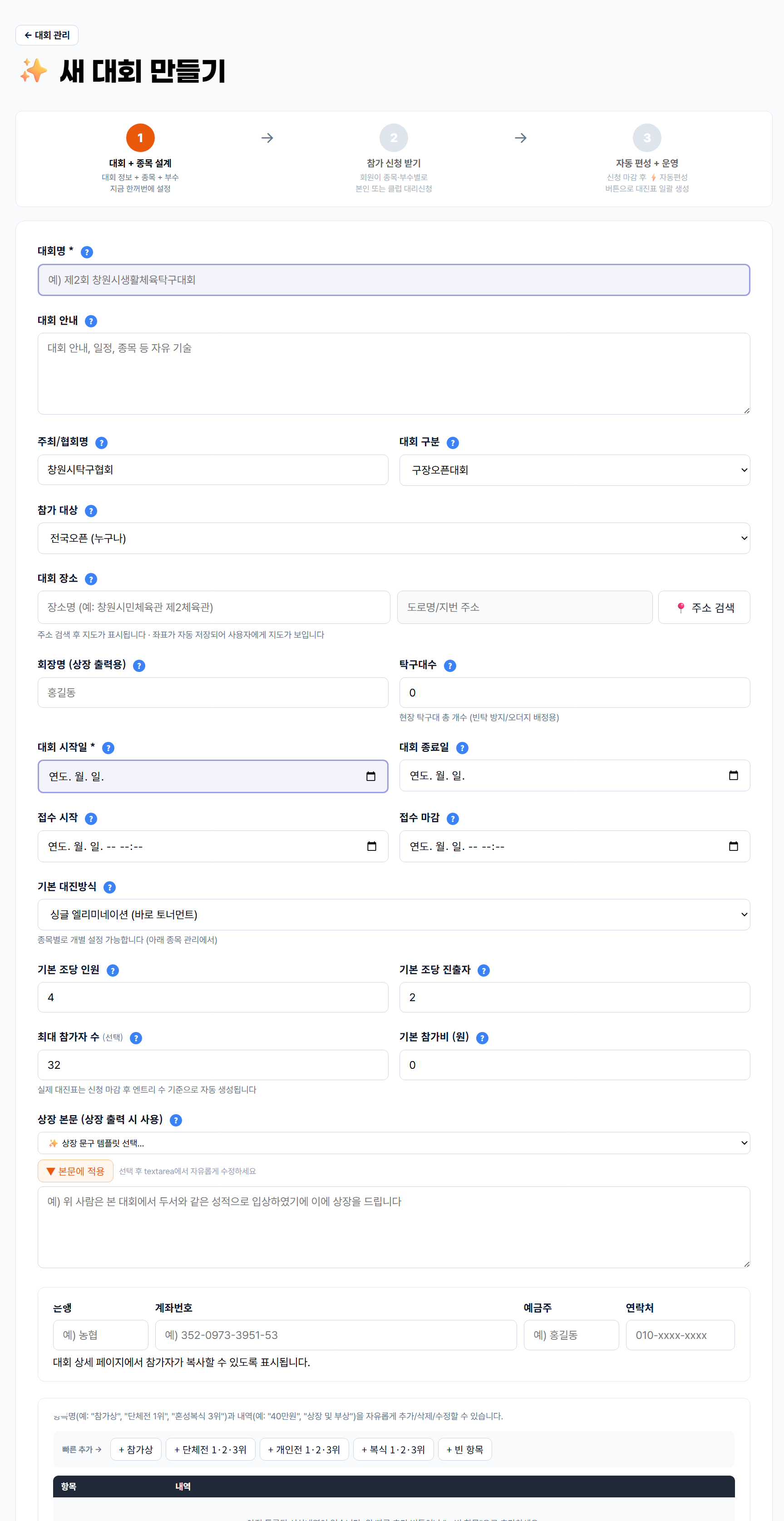
✅ 저장 및 승인
- 일반 회원이 생성:
승인 대기 (pending_approval)상태로 저장 → 관리자가 [관리 → 승인 검토] 에서 승인 후 공개 - 관리자가 생성: 즉시 공개 가능 (상태를 [접수중] 으로 변경)
3 종목·부수 설계
남자/여자 개인전·복식·단체전 종목 등록 → 부수(등급) 자격 설정
🎲 종목 추가
관리 화면에서 [🎯 종목] 버튼 → 종목 관리 페이지로 이동. 좌측 워크플로우 시각화를 따라 진행합니다.
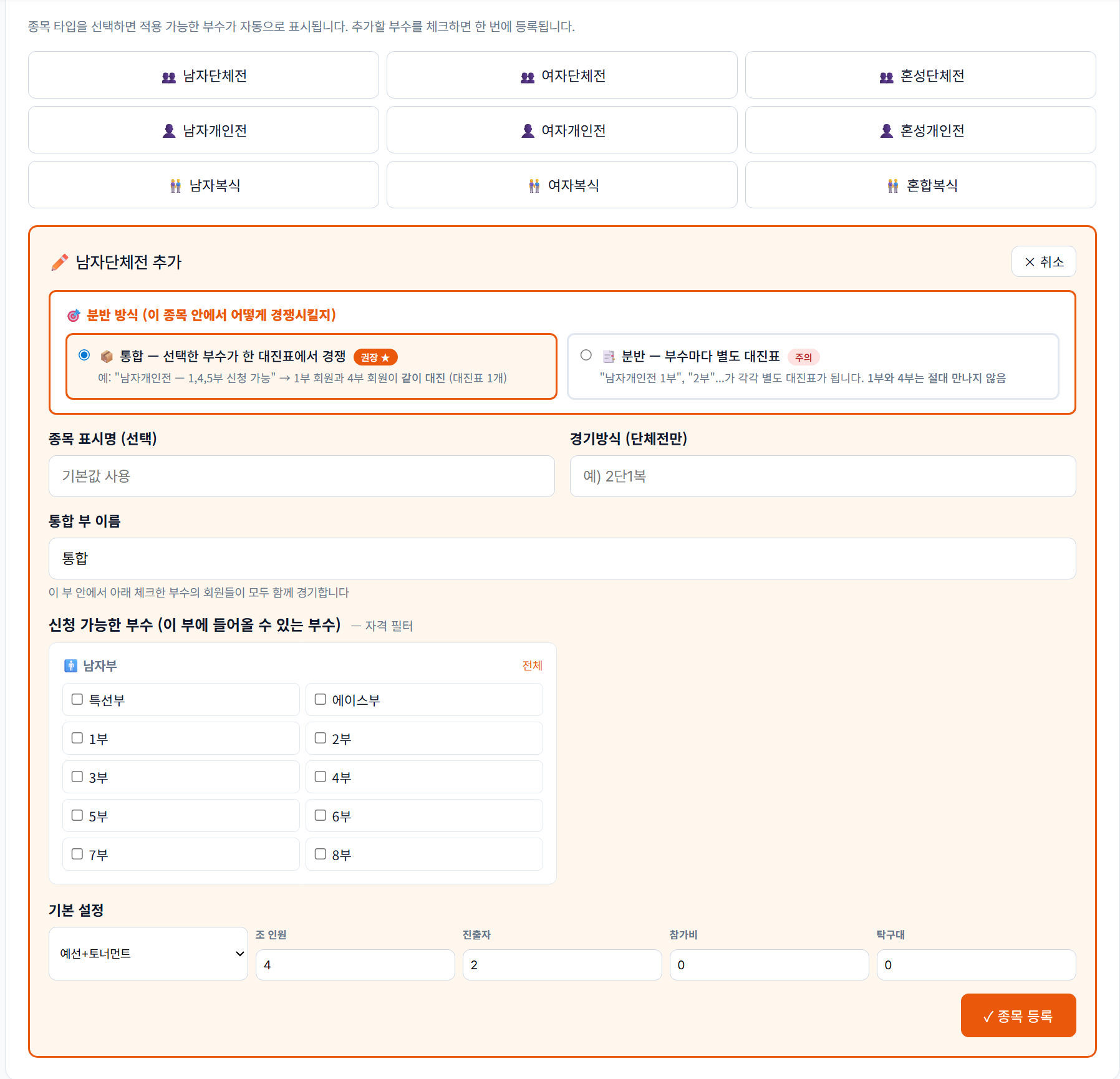
🔢 부수 선택
각 종목별로 운영할 부수를 체크합니다 (예: 남자개인전 → 특선 / 에이스 / 1~8부 / 통합부).
🔒 자격 부수 (선택)
특정 부수 카드를 클릭 → [자격 필터] → 그 부수에 신청 가능한 회원의 부수를 제한할 수 있습니다.
4 참가자 모집
회원 직접 신청 / 관리자 대리 등록 / 엔트리 확정
📬 회원 직접 신청 (apply_drag)
일반 회원이 대회 상세 페이지 → [종목별 신청하기] → 드래그앤드롭으로 종목에 회원을 매칭합니다.
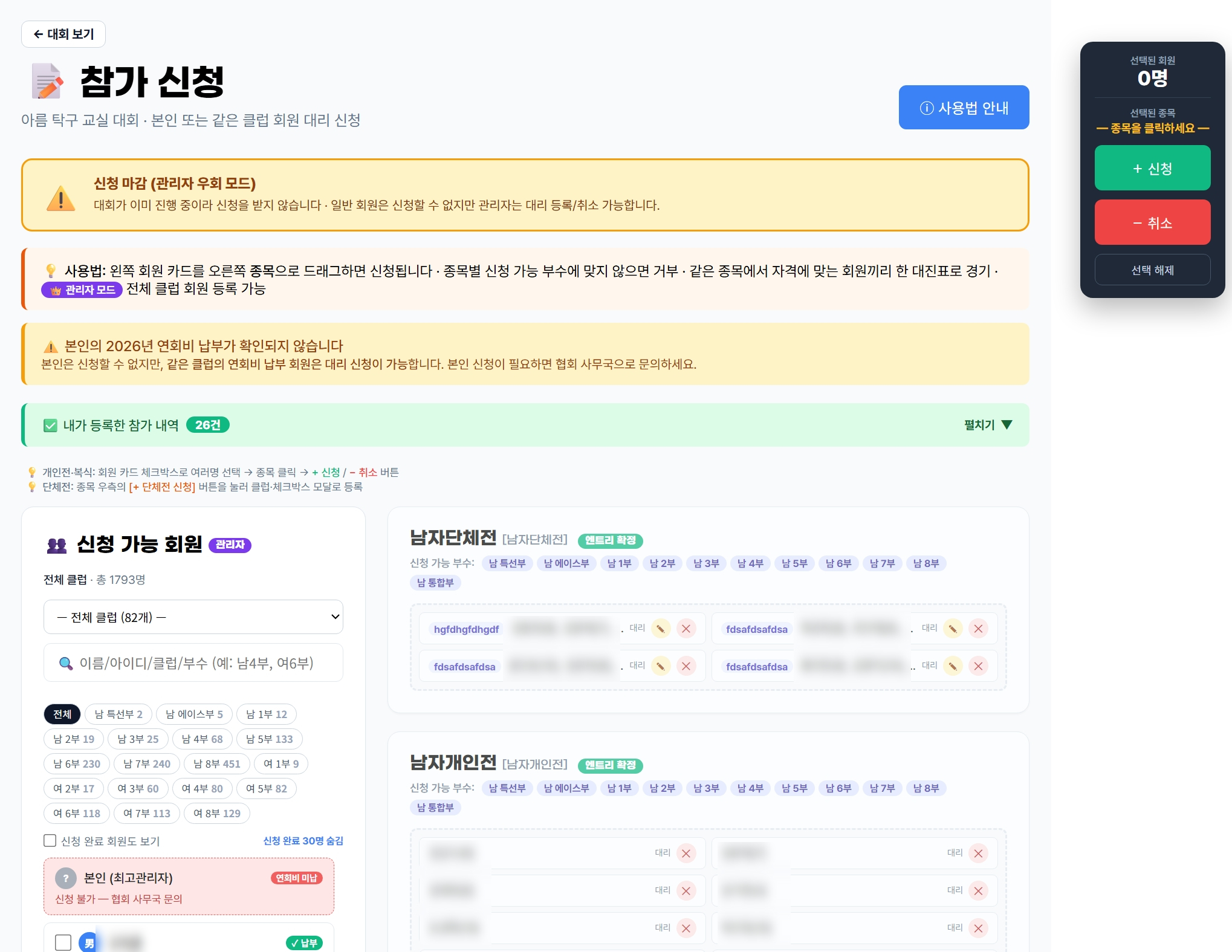
- 좌측: 같은 클럽 회원이 부수별로 칩 필터링됨 (자동 정렬)
- 우측: 등록된 종목·부수 카드 — 자격 미달 회원은 회색으로 흐려짐
- 회원 카드 부수 클릭 → 즉석 부수 변경 가능
👨💼 관리자 직접 등록
관리 → [📋 엔트리 관리] 에서 신청자를 직접 추가/수정/삭제할 수 있습니다.
📋 엔트리 확정
접수 마감 후 [✅ 엔트리 확정] 클릭 → 더 이상 신청을 받지 않고 조편성으로 진행할 준비.
📥 엔트리 엑셀 (등판 발주용)
엔트리 페이지에 두 가지 엑셀 다운로드 버튼:
- 📋 엑셀(부수): 등판에 "성명(부수)" 형식 — 예) 김명권(4)
- 📋 엑셀(부수없음): 등판에 "성명" 만
단체전 멤버 전원이 한 행씩 풀어져 출력되어 등판 업체에 바로 발주할 수 있습니다.
5 참가비 관리
신청자별 청구액 자동 산정 / 입금 확인
관리 → [💰 참가비] 진입 → 신청자별로 종목 참가비 합계 자동 산정.
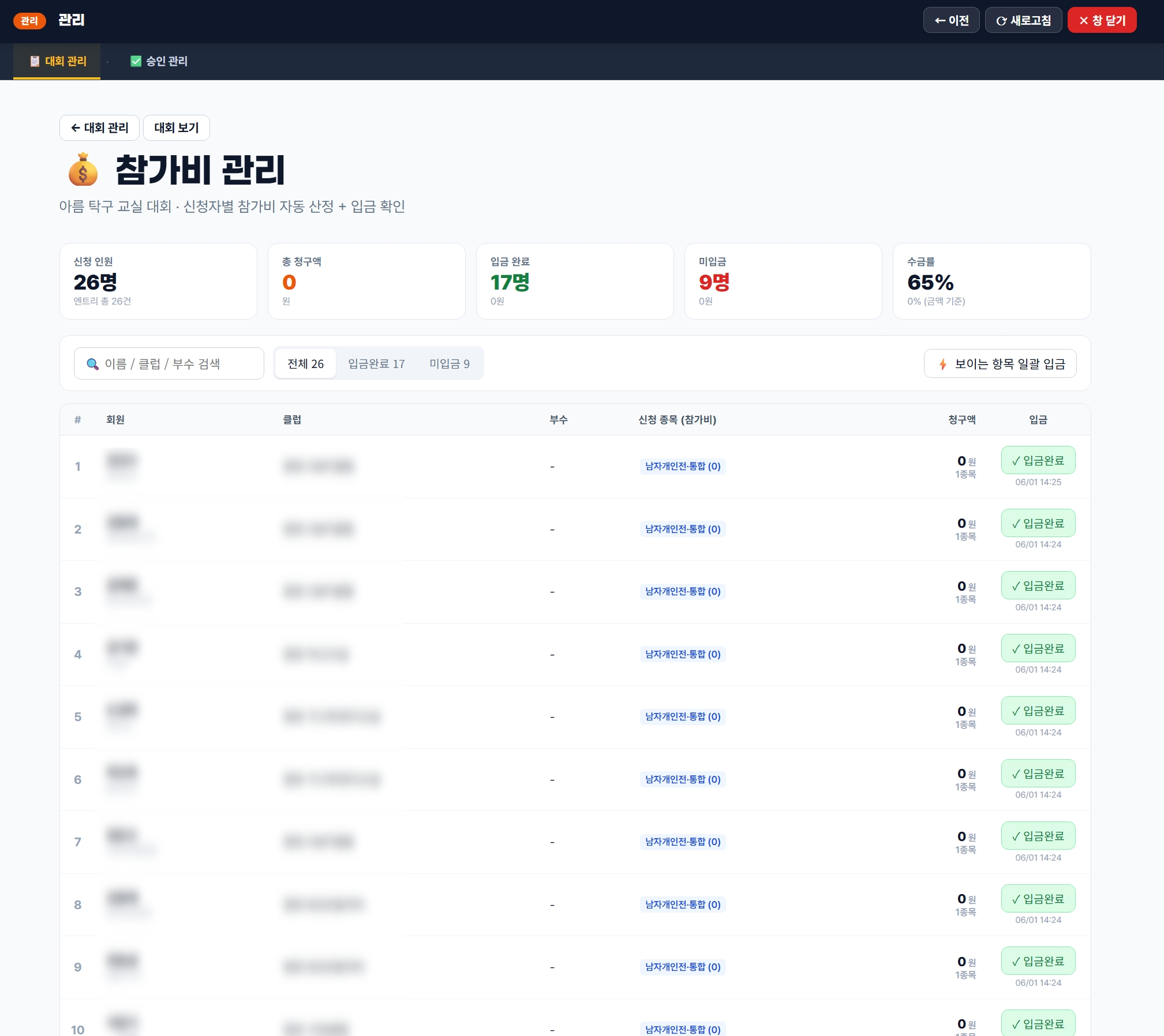
- 입금 확인 시 [✓ 입금완료] 체크 — 즉시 통계에 반영
- 메모 입력 가능 (예: "10/12 11:00 농협 입금")
- 대회 상세 페이지 [👥 참가자 명단] 에 입금 여부 표시
6 조 편성 (예선)
자동 조 편성 + 같은 클럽 분리 + 음성 안내방송
⚡ 자동 조 편성
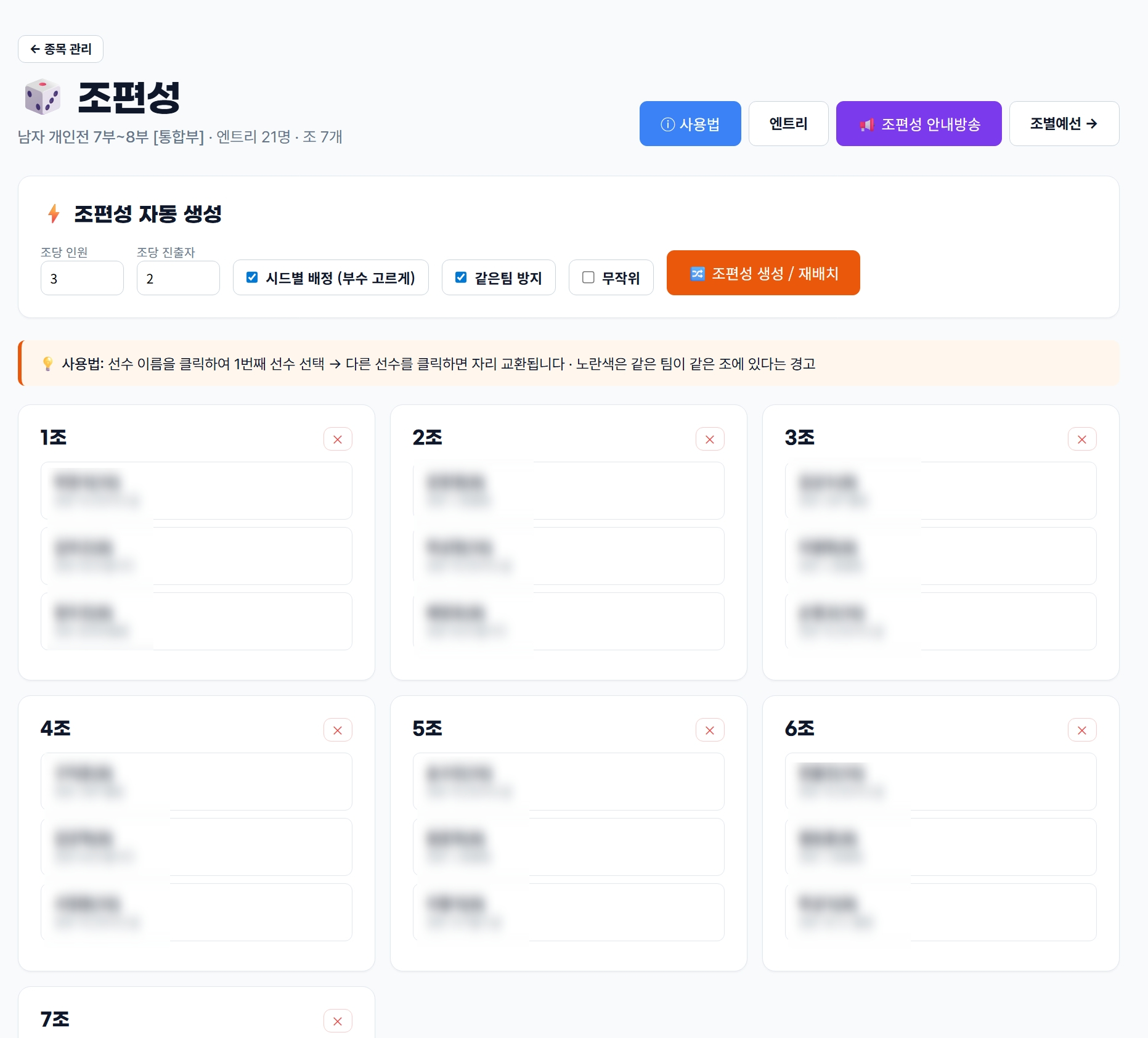
관리 → [조편성] → 조 인원·진출자 수 설정 → [🔀 자동 편성] 클릭. 알고리즘이 시드(부수)와 클럽을 고려해 균등 배정.
🔄 수동 조정
- 같은 팀이 같은 조에 들어가면 카드 배경이 노란색으로 표시
- 선수 카드를 클릭 → 다른 선수 클릭 = 자리 교환
- [+ 조 추가] / [× 조 삭제] 도 가능
📢 음성 안내방송
조편성이 끝나면 [📢 조편성 안내방송] 버튼이 활성. Google 한국어 음성으로 자동 안내:
속도 / 음성 선택 가능 — 큰 모니터·스피커 연결해서 행사장 안내방송으로 사용.
7 예선 점수 입력
셀 클릭 → 점수 입력 → 자동 순위/득실 계산
관리 → [📝 조별예선 점수입력] 진입. 각 조의 매트릭스(○×표) 에서 셀을 클릭해 점수 입력.
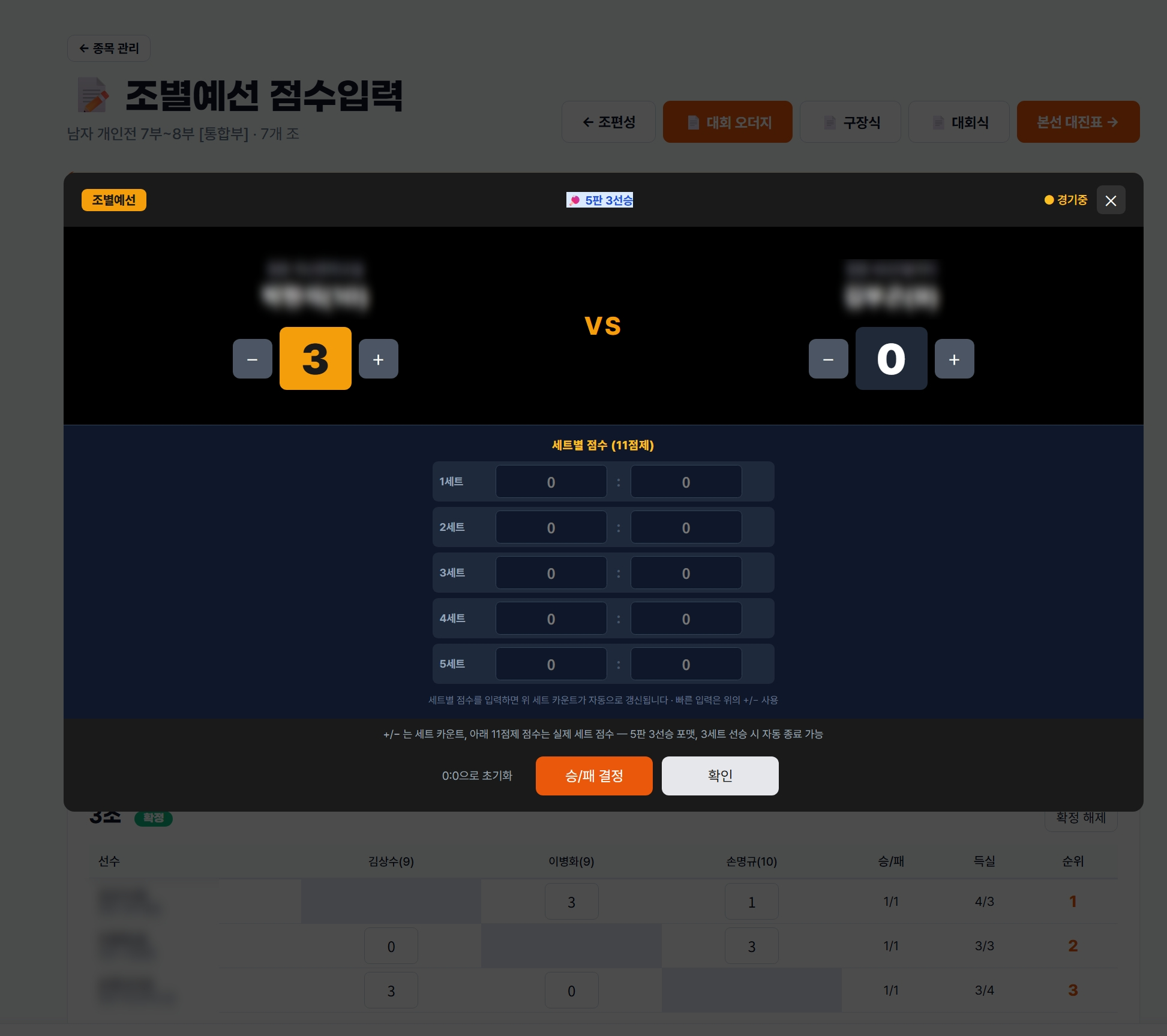
- 점수 입력 → 자동 저장 → 자동 순위/득실 계산
- 동률 발생 시 [📌 임의순위 결정] 버튼으로 수동 순위 지정
- 모든 점수 입력 후 [✓ 확정] → 본선 진출자 자동 추출
📄 오더지 인쇄
예선 페이지에서 3가지 인쇄 양식:
- 📄 대회 오더지 (iping 식): A4 1장에 모든 조 압축
- 📄 구장식: 각 탁구대별 매치 카드
- 📄 대회식: 전통 토너먼트 오더지
8 본선 대진표
자동 생성 + 좌우 분배 + 컬러 라인 + 인쇄
⚡ 대진표 자동 생성
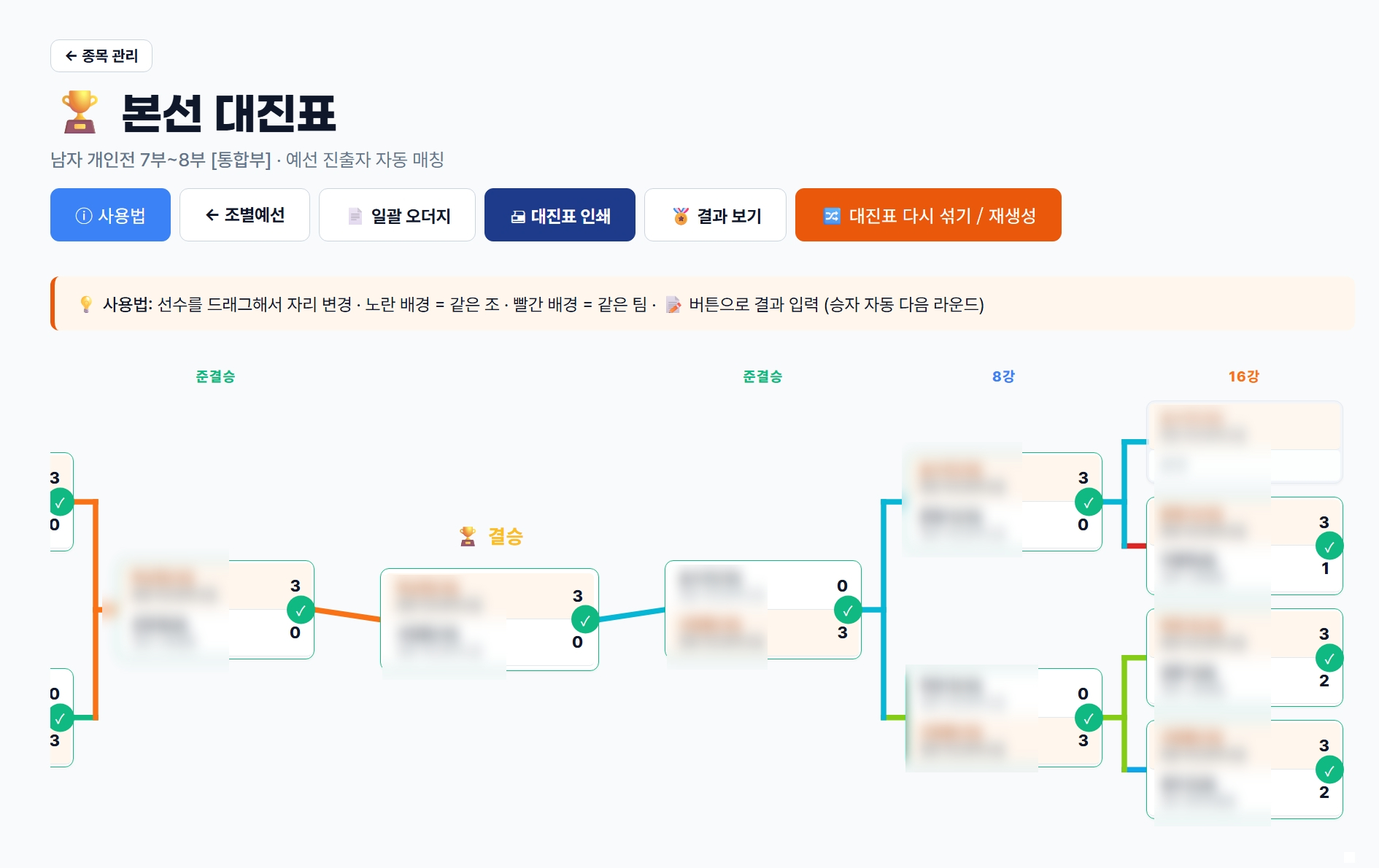
예선 종료 후 [본선 대진표 →] 진입 → [⚡ 대진표 자동 생성] 클릭. 표준 시드 순서로 자동 배치.
🎨 시각적 특징
- 좌우 분배: 좌측 절반 + 중앙 결승 + 우측 절반
- 혈통 컬러 라인: 16강 매치마다 고유 컬러 → 승자가 컬러를 들고 결승까지 이어짐
- 굵은 라인 = 승자 진출 경로, 얇은 회색 = 패자 경로
- 같은 조: 노란 배경, 같은 팀: 빨간 배경 자동 경고
🔀 수동 조정
선수 슬롯을 드래그해서 다른 슬롯과 위치 교환 가능 (점수 입력 전까지만).
🖨 대진표 인쇄
[🖨 대진표 인쇄] 버튼 → 가로 A4 1장에 깔끔한 흑백 대진표 출력 (시드 번호 포함).
9 경기 진행 & LIVE 중계
점수 입력 (개인전/단체전) + 큰 모니터 송출
📝 개인전 점수 입력
매치 우측 [📝] 버튼 → 점수 입력 모달:
- 상단 +/- 로 세트 카운트 빠른 입력
- 하단 11점제 그리드 (각 세트의 실제 점수 입력)
- 매치 포맷 (3판2승 / 5판3승 / 7판4승) 자동 검증
- [승/패 결정] → 승자 자동 다음 라운드 진출
🏓 단체전 점수 입력
단체전 매치는 [📝] → 단체전 매치 페이지로 이동 (5단 / 4단1복 / 2단1복2단 등 포맷별 세부매치 입력).
📺 LIVE 중계 (큰 모니터)
관리 → [🔴 LIVE] 버튼 → 별도 창에서 큰 모니터용 송출 화면 오픈.
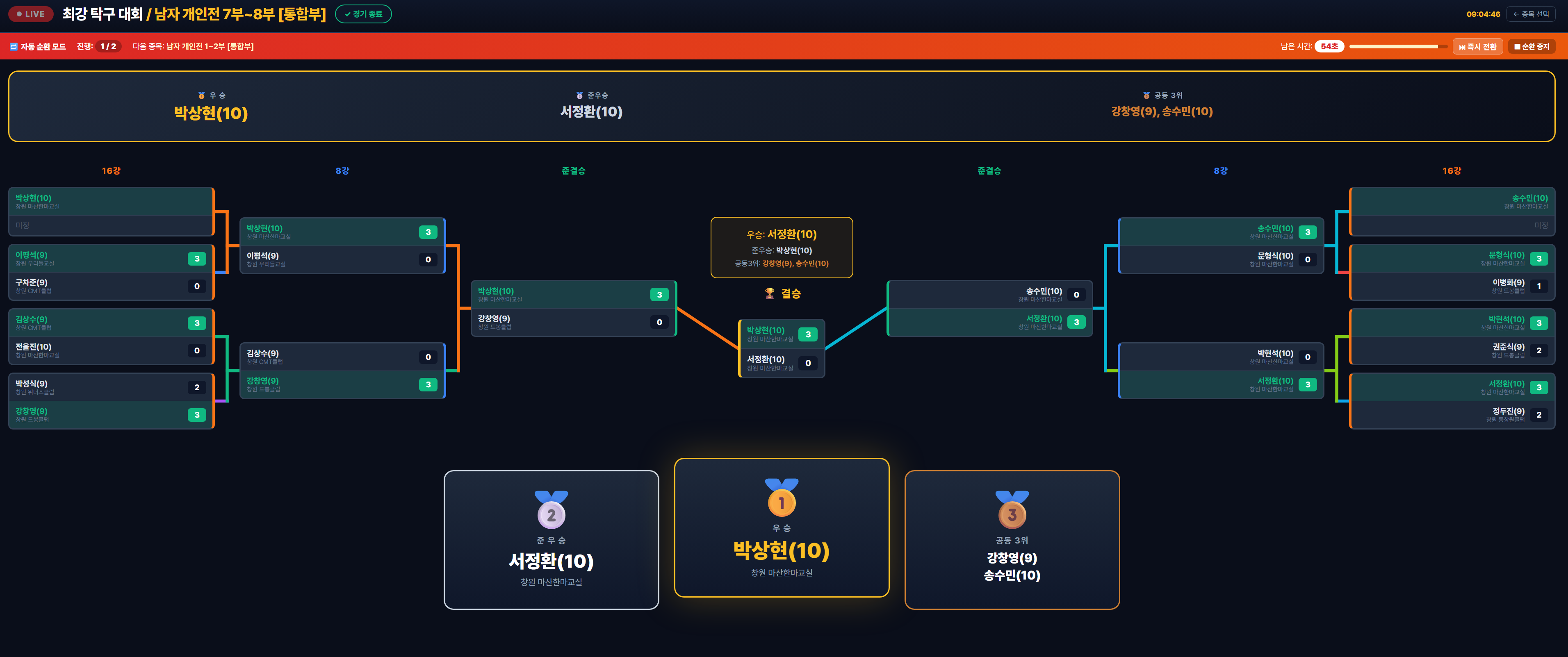
- 자동 순환 모드 (30s/45s/60s 등 간격으로 종목 자동 전환)
- 현재 진행중인 매치 강조 (펄스 애니메이션)
- 입금 후 신청자는 관리자(또는 대회 생성자)만 송출 가능
10 결과 발표
자동 1·2·3위 추출 + 대회 결과 페이지
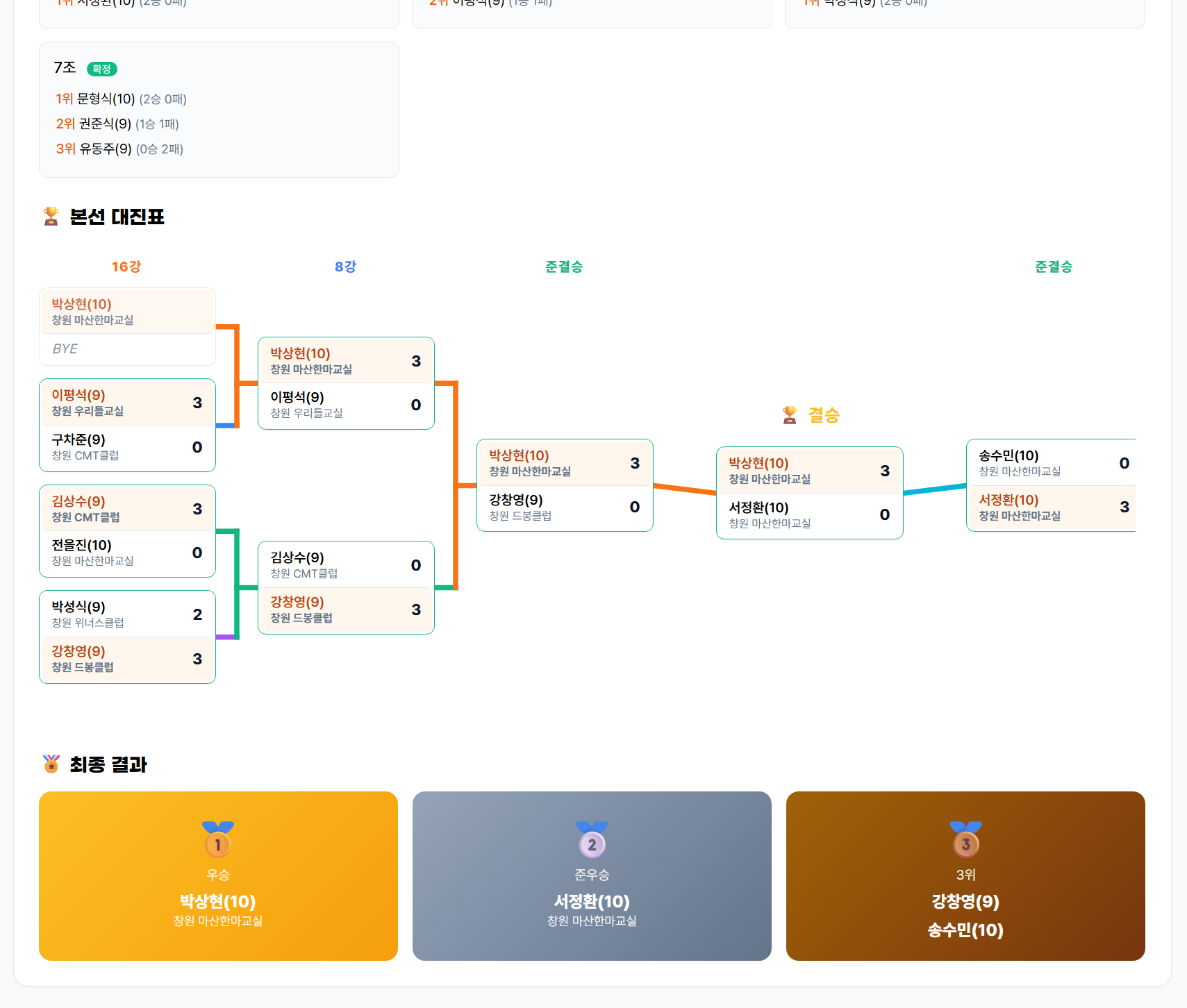
마지막 결승 매치까지 완료되면 자동으로 1위/준우승/공동3위 추출. 대회 상세 페이지 상단 황금색 카드에 표시.
📊 종합 결과 페이지
관리 → [🏅 결과 보기] → 모든 종목의 최종 입상자 한눈에 확인.
11 시상·상장 출력
상장 자동 생성 + 도장체 직인 + A4 1장씩 인쇄
📜 상장 출력 페이지
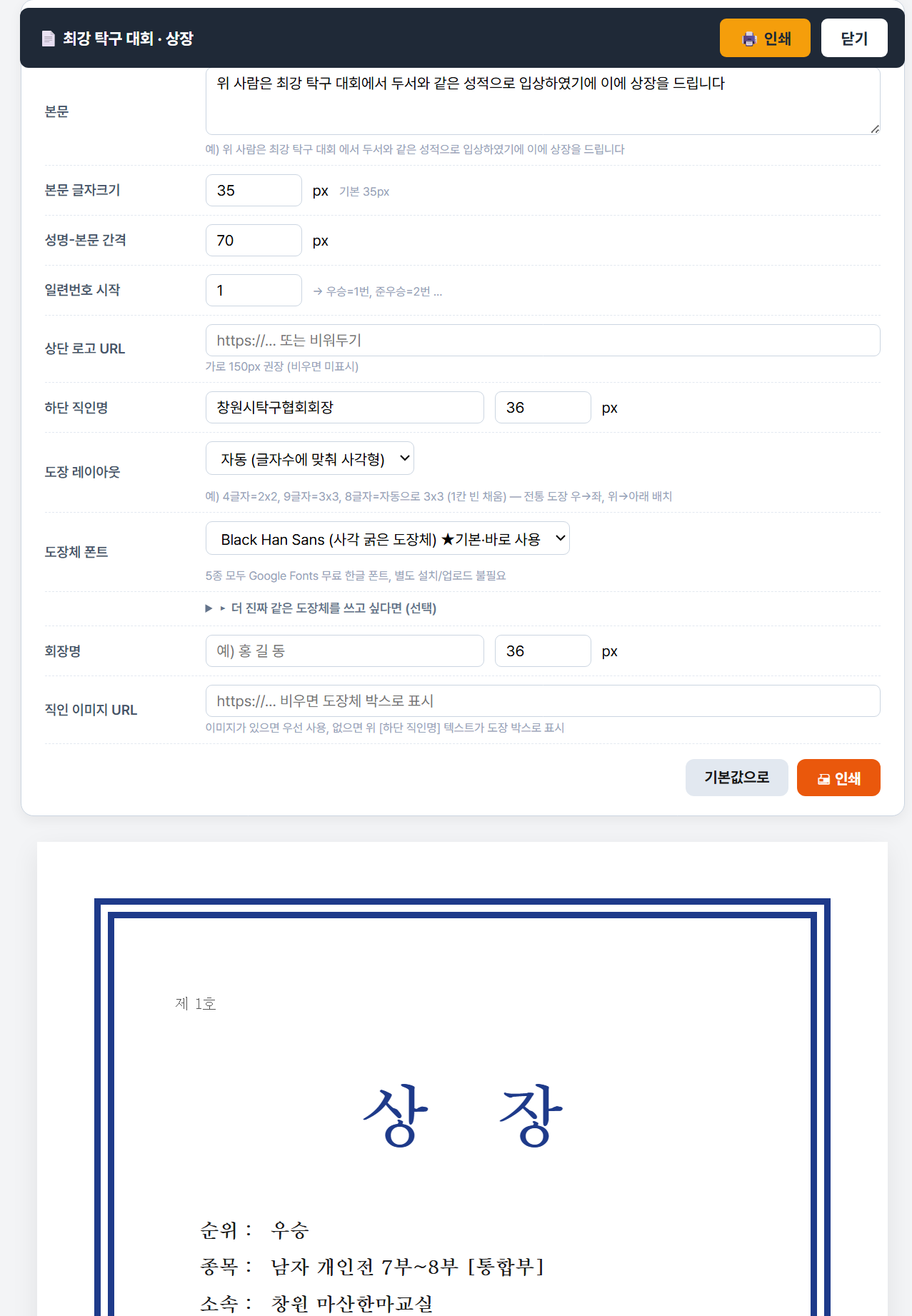
관리 → 결과 → [📜 상장 출력] 진입. 우승/준우승/공동3위 자동 생성.
⚙️ 상장 설정
| 항목 | 설명 | 기본값 |
|---|---|---|
| 본문 글자크기 | 상장 본문 폰트 크기 | 35px |
| 성명-본문 간격 | 이름과 본문 사이 여백 | 70px |
| 일련번호 시작 | 우승=N부터 자동 부여 | 1 |
| 하단 직인명 | 예) 창원시탁구협회장 | 협회명 + "회장" |
| 도장 레이아웃 | 자동 (글자수에 맞춰 사각형) / 2x / 3x / 4x | 자동 |
| 도장체 폰트 | Black Han Sans / Do Hyeon / Stylish 등 5종 | Black Han Sans |
설정은 localStorage 에 저장되어 다음 방문 시에도 유지됩니다. [🖨 인쇄] → A4 한 장당 한 명씩 출력.
12 경품 추첨
큰 모니터용 추첨 화면 (카운트다운 + 셔플 + 효과음)
관리 → [🎰 경품추첨] 진입 (대회 단위로 모든 참가자 풀 자동 추출).
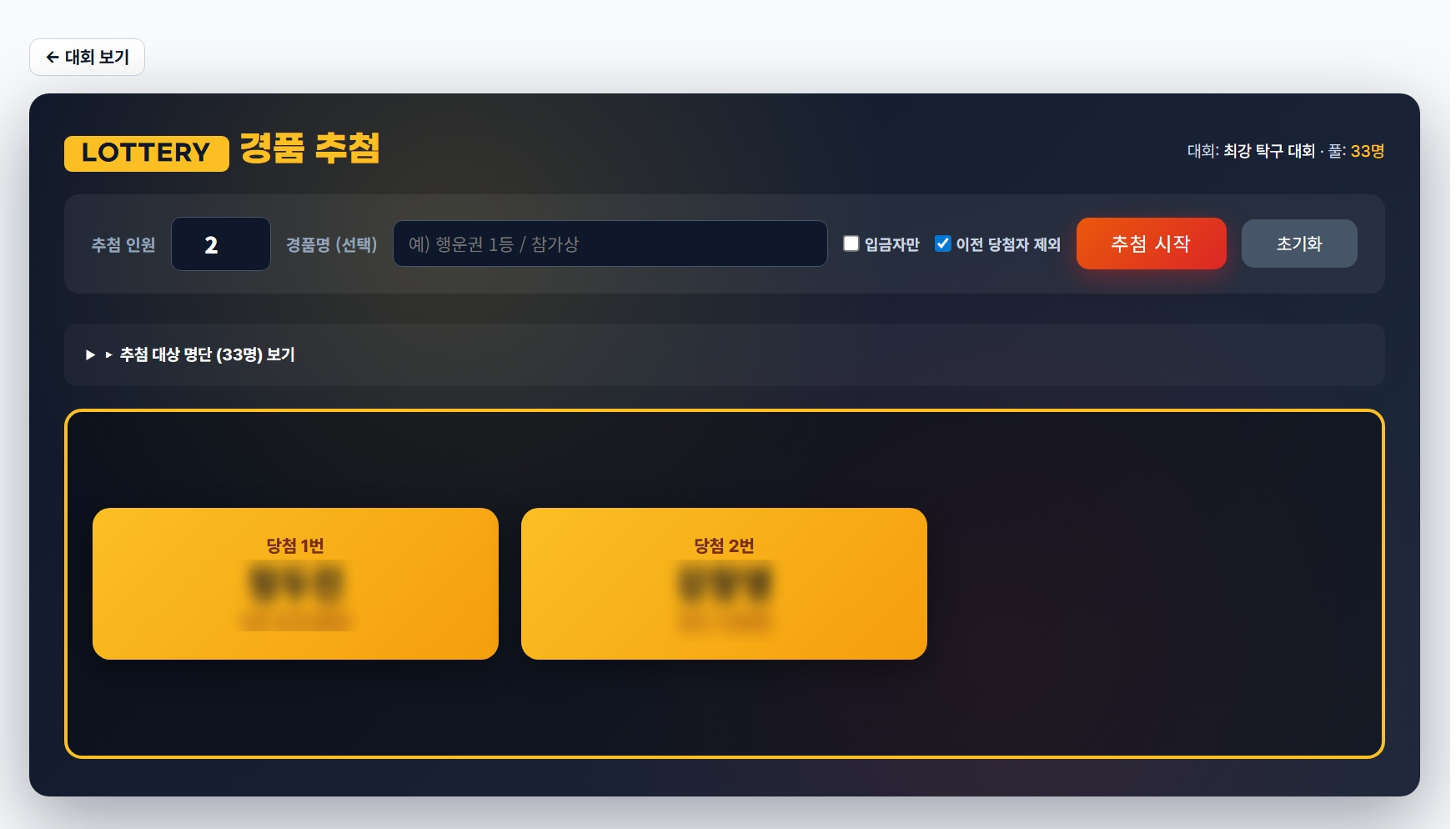
- 추첨 인원 입력 + 경품명 입력 (선택)
- [추첨 시작] → 5초 카운트다운 (5/4/3/2/1) → 1.5초 셔플 애니메이션 → 당첨자 노란 카드 등장
- "이전 당첨자 제외" 체크박스 — 연속 추첨 시 중복 방지
- 추첨 기록 자동 보존 (해당 화면 새로고침 전까지)
13 마이페이지
본인의 경기 기록·분석·통계 한눈에
상단 메뉴 [마이페이지] → 본인 전적 대시보드.
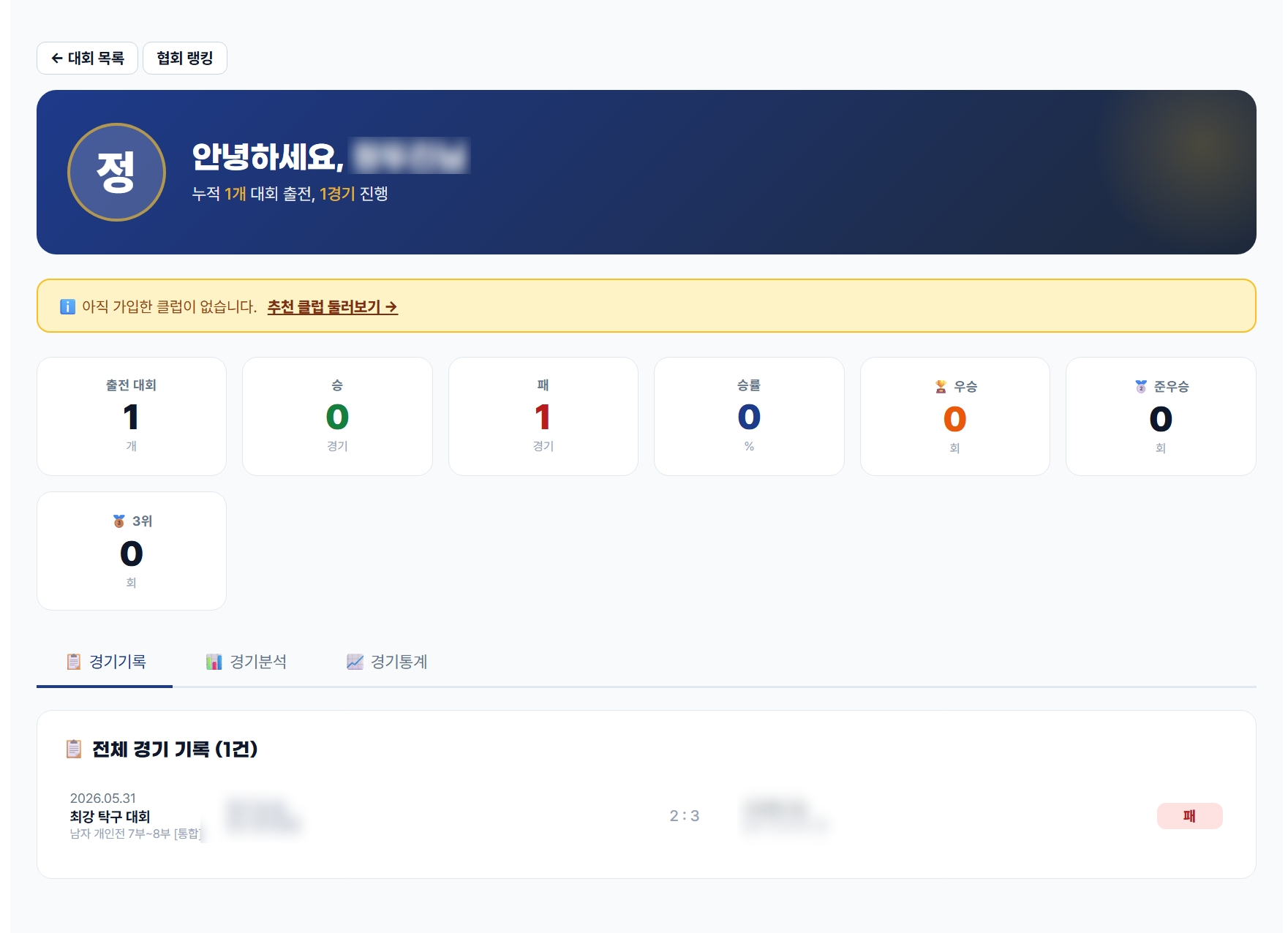
- 📋 경기기록: 최근순 전체 매치 (승/패/BYE)
- 📊 경기분석: 종목별 승률 / 세트 득실 / BYE 횟수
- 📈 경기통계: 연도별 / 대회별 집계
내 클럽 카드의 [🏓 클럽 바로가기] → 본인 클럽 페이지 이동.
14 관리자 설정 (최고관리자 전용)
부수 관리 등 시스템 전체 설정
🎯 부수 관리
관리 → [🎯 부수 관리] (최고관리자만 노출). 지역별 부수 운영 차이 대응.
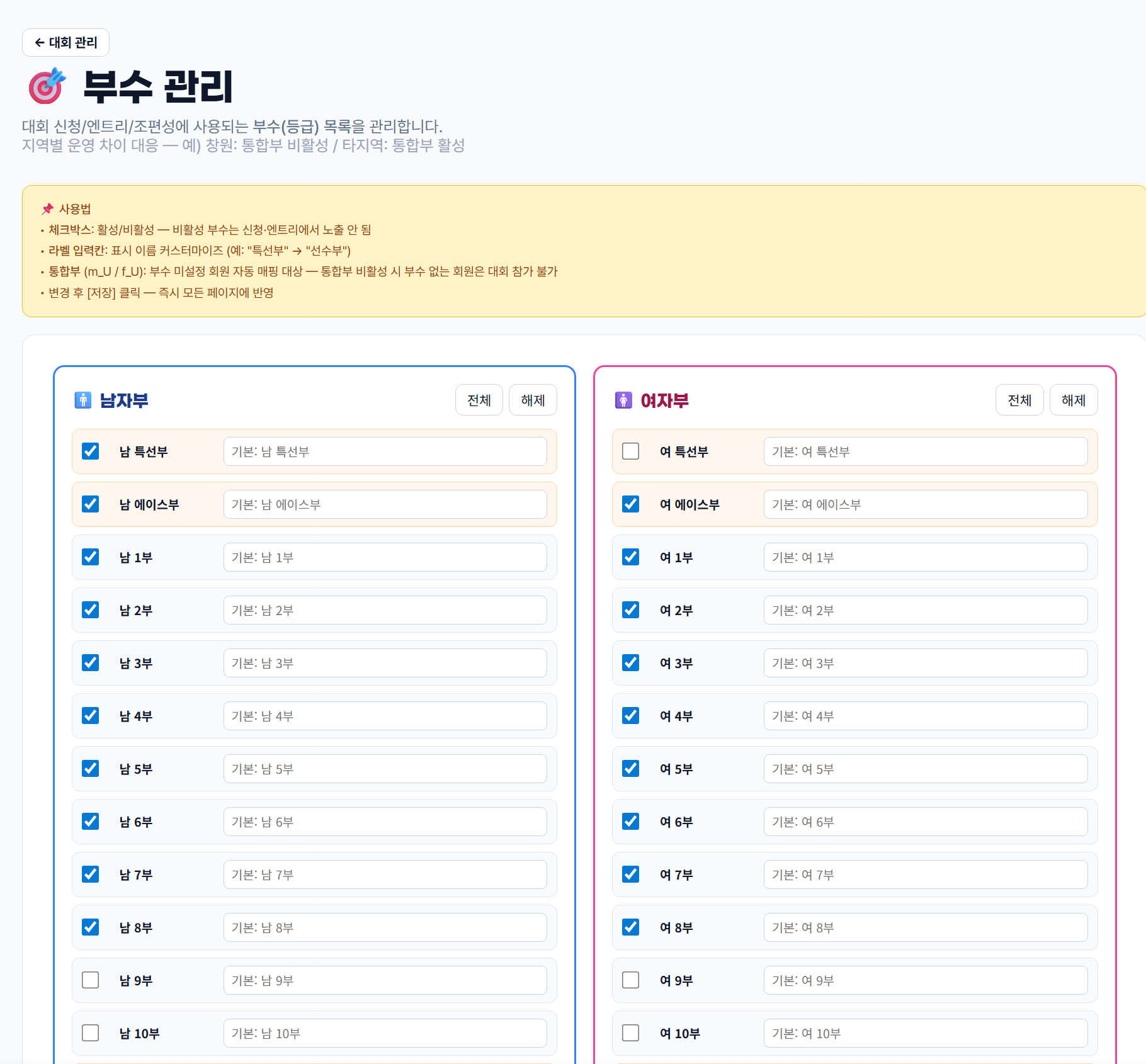
| 지역 | 설정 예 |
|---|---|
| 창원 (기본값) | 남 1~8부 + 특선/에이스, 여 1~7부 + 에이스 (통합부 비활성) |
| 통합부 운영 지역 | 위 + 통합부 (m_U / f_U) 체크 |
| 9·10부 운영 지역 | 위 + 9부/10부 체크 |
| 부수 명칭 다른 지역 | 라벨 입력칸에 커스텀 명 입력 (예: "특선부" → "선수부") |
15 자주 묻는 질문
Q. 회원이 신청했는데 "참가 확정 0" 으로 표시됩니다.
A. 엔트리는 등록됐지만 [✅ 엔트리 확정] 버튼을 누르지 않은 상태일 수 있습니다. 또는 회원이 입금 전이라 [💰 참가비] 관리에서 입금 처리가 안 된 경우.
Q. 부수가 없는 회원도 신청할 수 있나요?
A. 통합부 (m_U/f_U) 가 활성화되어 있으면 부수 없는 회원이 자동으로 통합부로 매핑됩니다. 비활성이면 신청 불가 — 관리자가 회원 부수를 먼저 설정해줘야 합니다.
Q. 대진표 자동 생성 후 매번 다른 대진이 나옵니다.
A. 같은 시드/같은 진출 순위는 자동으로 셔플됩니다. 점수가 입력된 후에는 재생성이 차단됩니다.
Q. 단체전 매치는 어떻게 입력하나요?
A. 단체전은 [📝] 클릭 시 별도 페이지로 이동 — 5단/4단1복/2단1복2단 등 포맷별 세부 매치를 각각 입력합니다. 각 세부 매치 결과로 전체 매치 승자 자동 결정.
Q. 인쇄가 한 페이지에 두 명씩 나옵니다.
A. 상장 출력은 A4 한 장에 한 명씩 자동 분할되어 있습니다. 브라우저 인쇄 옵션에서 [페이지당 1매] / [여백: 없음] 설정 확인.
Q. 모바일에서 화면이 안 맞아요.
A. 모든 사용자 페이지는 모바일 최적화되어 있습니다. 새로고침 또는 캐시 삭제 후 재시도하시면 좌우 여백이 줄어든 화면을 볼 수 있습니다.
Q. 매뉴얼 PDF 로 받을 수 있나요?
A. 이 페이지에서 [Ctrl+P] (Mac: ⌘P) → "PDF로 저장" 선택 → 인쇄용 깔끔한 매뉴얼 PDF 생성.
